Nén PDF
Giảm dung lượng tệp PDF để gửi email hay tải lên nhanh hơn. Trang cho bạn xem dung lượng mới trước khi tải về.
Đang đọc tệp…
Nén được bao nhiêu và đánh đổi cái gì
Trang này nén bằng cách vẽ lại từng trang thành ảnh JPG rồi dựng tệp PDF mới từ những ảnh đó. Cách này giảm rất mạnh với tệp nhiều ảnh, nhưng có ba cái mất:
| Sau khi nén | |
|---|---|
| Dung lượng | Giảm mạnh, nhất là tệp scan |
| Bôi đen và sao chép chữ | Mất |
| Tìm kiếm chữ trong tệp | Mất |
| Liên kết bấm được trong tệp | Mất |
Tệp PDF chỉ có chữ, không ảnh, thì cách nén này có khi làm tệp nặng hơn. Cứ bấm “Thử nén và xem kết quả” trước — trang sẽ nói rõ nặng hay nhẹ hơn bao nhiêu.
Giảm dung lượng file PDF để gửi mail - những gì nên biết trước khi nén
Muốn giảm dung lượng file PDF để gửi mail, bạn kéo file vào ô phía trên rồi bấm Thử nén và xem kết quả. Trang cho biết file nhẹ đi bao nhiêu trước khi bạn tải về. Bản scan thường giảm mạnh nhất, còn file chữ xuất từ Word thì có khi không giảm.
Gmail chỉ cho đính kèm tối đa 25 MB mỗi thư. Bản scan hợp đồng mười trang dễ vượt con số đó, và thế là kẹt: không gửi được, mà cắt bớt trang thì thiếu nội dung. Việc này mỗi người gọi một kiểu: nén file PDF, giảm dung lượng PDF hay thu nhỏ file PDF đều là một.
Giảm dung lượng file PDF gồm mấy bước?
- Kéo file vào ô phía trên, hoặc bấm Chọn tệp.
- Chọn mức nén: Nhẹ, Vừa hoặc Mạnh. Chưa rõ thì cứ để Vừa.
- Bấm Thử nén và xem kết quả.
Trang hiện dung lượng mới trước khi tải về. Nhẹ đi chưa đủ thì đổi sang Mạnh rồi thử lại. Ưng rồi mới bấm Tải bản đã nén. Không giới hạn số lần, không đóng dấu chìm, không phải tạo tài khoản.
Nén file PDF xong bị mất gì?
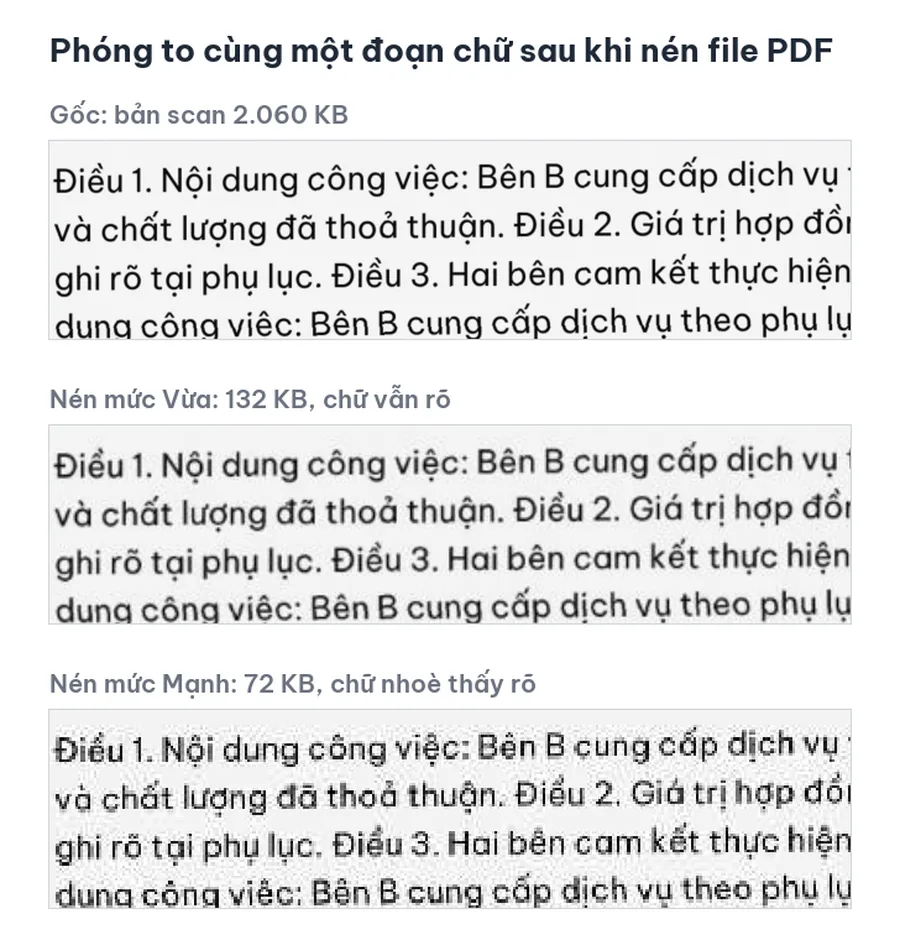
Công cụ nén bằng cách vẽ lại từng trang thành ảnh JPEG rồi dựng file PDF mới từ những ảnh đó. Chữ không còn là chữ nữa, nó thành hình ảnh của chữ. Vì vậy bôi đen sao chép, tìm kiếm chữ và liên kết bấm được đều mất, như bảng ở trên. Thêm một thứ ít ai để ý: chữ ký số cũng mất hiệu lực, xem mục dưới.
Vậy đừng nén khi: nộp hồ sơ qua cổng dịch vụ công hay hệ thống đọc tự động, gửi tài liệu cho người khác cần trích lại chữ, hoặc lưu bản gốc lâu dài.
Nén thoải mái khi: gửi cho người ta xem, gửi để in ra, đính kèm email báo giá, gửi ảnh chụp giấy tờ qua Zalo.
Nén file PDF đã ký số được không?
Nén được, nhưng file sau khi nén không còn chữ ký số hợp lệ. Chữ ký số gắn chặt với từng byte của file gốc. Nén là dựng lại một file mới hoàn toàn, nên phần mềm đọc PDF không xác thực được chữ ký nữa. Chúng tôi đã thử với một file có chữ ký số: nén xong, ô chữ ký vẫn hiện nguyên trên trang, nhưng phần mềm kiểm tra không còn tìm thấy chữ ký số nào. Lúc đó nó chỉ còn là hình.
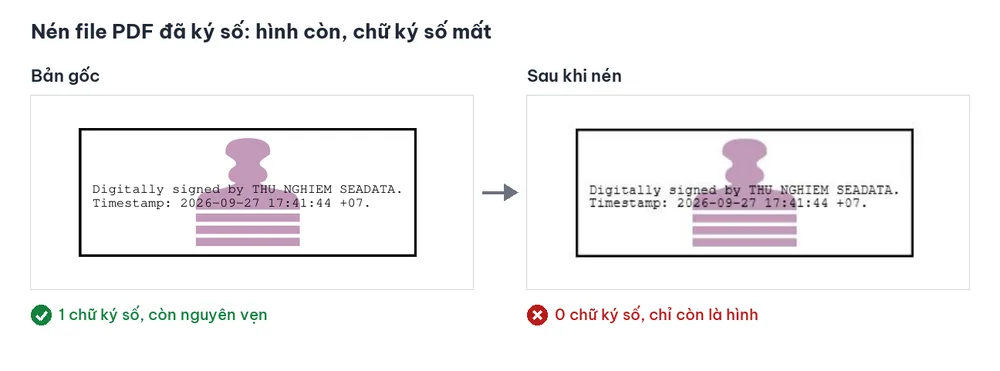
Hai cách làm đúng:
- Mình là người ký: nén trước, ký số sau.
- Nhận file đã ký của người khác: đừng nén, gửi nguyên bản qua liên kết Google Drive (xem mục cuối).
Trường hợp nén xong file lại nặng hơn
File PDF chỉ có chữ, không có ảnh, ví dụ hợp đồng xuất từ Word, thì cách nén này có khi làm file to ra. Một trang chữ lưu dưới dạng chữ rất nhẹ, chụp lại thành ảnh thì nặng hơn. Vì thế trang luôn bắt bạn bấm Thử nén trước. Nặng hay nhẹ hơn bao nhiêu, nó nói thẳng, rồi bạn quyết.
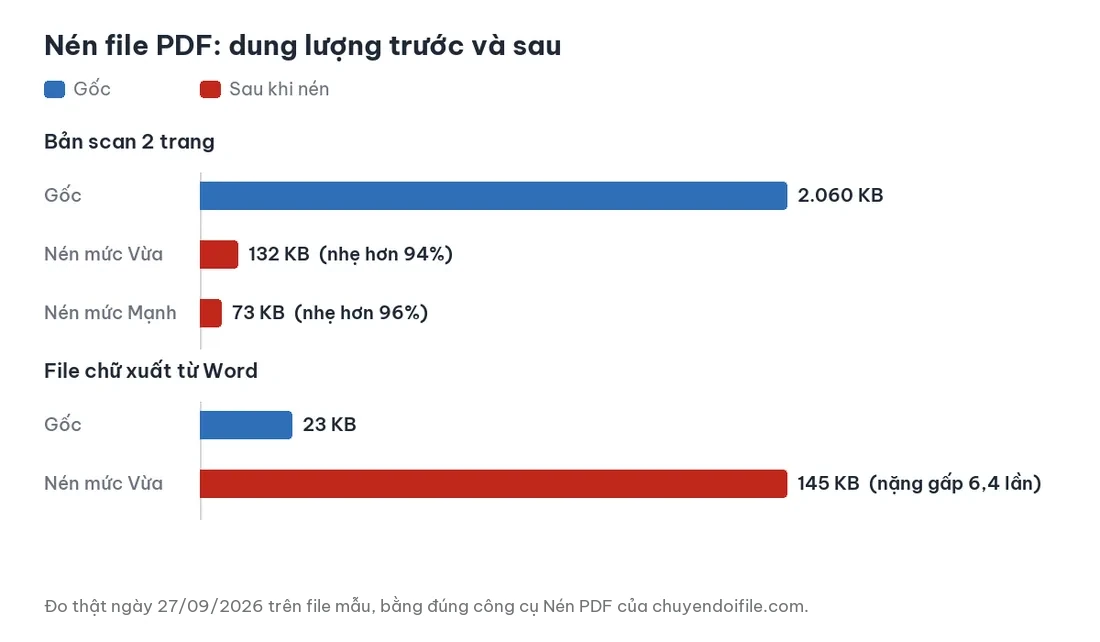
Loại nén hiệu quả nhất là bản scan, tức file vốn đã là ảnh sẵn.
Giảm dung lượng file PDF không cần nén
Có cổng nộp hồ sơ chỉ nhận file vài MB, có nơi đòi dưới 1 MB. Không công cụ nào hứa chắc nén được xuống dưới một con số cố định, vì còn tuỳ số trang và loại file. Nén rồi vẫn chưa đủ nhẹ thì còn ba cách:
Chia nhỏ file. Chỉ cần gửi vài trang thì dùng Tách và sắp xếp PDF để lấy đúng phần cần.
Gửi bằng liên kết. File trên 25 MB thì Gmail tự đề nghị gửi qua Google Drive. Người nhận bấm vào tải về, chất lượng và chữ ký số giữ nguyên.
Scan lại ở độ phân giải thấp hơn. Nếu bạn là người scan, đặt máy ở 200 dpi thay vì 600 dpi là file nhẹ đi nhiều lần mà chữ vẫn đọc rõ.
Câu hỏi thường gặp
Nén file PDF online có mất phí không?
Không. Không đăng ký, không giới hạn số lần, không đóng dấu chìm lên file.
Nén file PDF online có bị tải file lên máy chủ không?
Không. Việc nén chạy ngay trong trình duyệt trên máy bạn, file không được gửi đi đâu.
Nén mạnh có làm chữ bị mờ không?
Có thể. Chữ nhỏ và nét mảnh dễ nhoè nhất ở mức Mạnh. Nếu cần in hoặc gửi bản vẽ, chọn Nhẹ hoặc Vừa, rồi phóng to kiểm tra trước khi gửi.