
Chuyển Word sang PDF
Kéo tệp .docx vào ô bên dưới. Bố cục, phông chữ, bảng biểu
và ảnh được giữ nguyên như bản Word gốc.
.docx
Đang đọc tệp…
Chuyển được tới đâu
| Loại tài liệu | Kết quả |
|---|---|
| Văn bản, đơn từ, báo cáo, luận văn, CV | Tốt |
| Bảng biểu, danh sách, ảnh chèn trong bài | Tốt |
| Đầu trang, chân trang, đánh số trang | Có thể lệch |
| Phông chữ lạ chưa cài trên máy bạn | Bị thay bằng phông khác |
Tệp .doc cũ (trước 2007) | Không đọc được |
Tệp .doc cũ: mở bằng Word rồi chọn
Lưu thành → .docx, sau đó quay lại đây.
Chuyển Word sang PDF giữ nguyên định dạng cần biết gì?
Muốn chuyển Word sang PDF giữ nguyên định dạng, bạn kéo file .docx vào ô phía
trên, xem lại bản dựng sẵn, rồi bấm Tải PDF về máy và chọn Lưu ở dạng PDF.
Phông chữ, bảng biểu, ảnh và khổ giấy lấy đúng theo file Word gốc. Không cần cài
phần mềm, không phải đăng ký.
Nội dung bài viết
- Chuyển file Word sang PDF làm sao cho đúng?
- Chuyển Word sang PDF giữ nguyên định dạng được đến mức nào?
- Vì sao chuyển file Word sang PDF bị lỗi font?
- Chuyển Word sang PDF bị nhảy trang phải làm sao?
- Chuyển Word sang PDF có vừa trang giấy A4 không?
- Vì sao chuyển Word sang PDF bị lỗi ảnh hoặc mất chữ?
- Đầu trang, chân trang và số trang có giữ nguyên định dạng không?
- File .doc cũ chuyển Word sang PDF được không?
- Khi nào nên dùng phần mềm Word để xuất PDF?
- Câu hỏi thường gặp
Gửi hợp đồng hay báo giá bằng file Word thì người nhận mở ra hay bị lệch dòng, nhảy phông, bảng vỡ sang trang sau. Lý do là Word dàn trang theo máy đang mở nó: máy thiếu phông, khác phiên bản Office hay khác máy in mặc định là bố cục xê dịch. PDF thì khác: mỗi trang đã được "đóng khung" cố định, mở ở máy nào cũng giống hệt lúc bạn xuất ra.
Chuyển file Word sang PDF làm sao cho đúng?
- Kéo file
.docxvào ô phía trên, hoặc bấm Chọn tệp. - Xem lại bản dựng sẵn hiện ra ngay trên trang. Đây là hình dạng bản PDF sẽ có, kiểm ở đây trước là đỡ phải làm lại.
- Bấm Tải PDF về máy. Cửa sổ in của trình duyệt hiện ra.
- Ở ô Máy in (Destination), chọn Lưu ở dạng PDF.
- Mở Cài đặt khác (More settings) và bỏ chọn "Đầu trang và chân trang".
- Bấm Lưu.
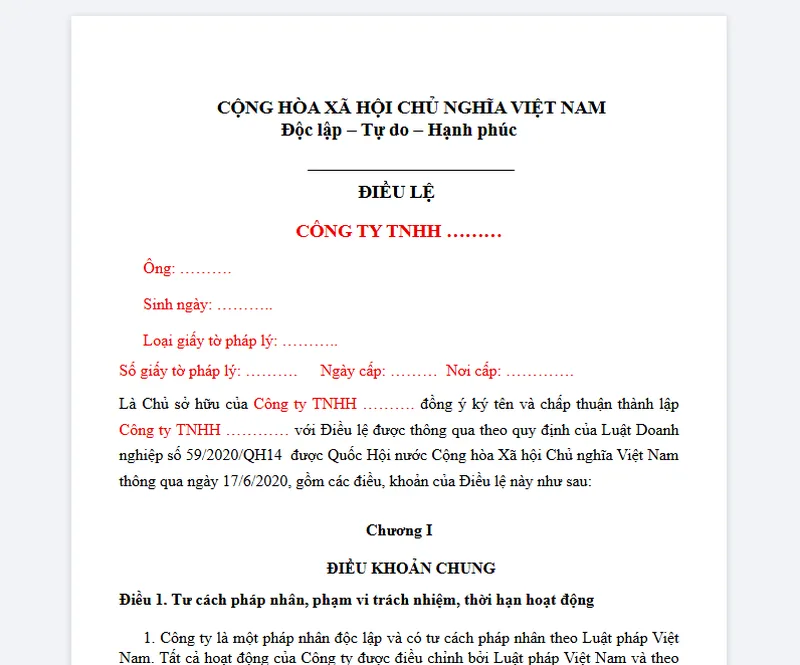
Bước 5 hay bị bỏ qua nhất. Nếu để nguyên, trình duyệt tự chèn ngày giờ và địa chỉ trang web lên mép mỗi trang PDF, trông như bản in thử chứ không phải văn bản gửi đi. Cách dùng hộp thoại in có hướng dẫn chính thức ở trang In từ Chrome của Google.
Việc này mỗi người gọi một kiểu: chuyển, xuất hay lưu Word sang PDF đều là một. Công cụ chỉ nhận một file mỗi lần, và không giới hạn số lần dùng.
Chuyển Word sang PDF giữ nguyên định dạng được đến mức nào?
Công cụ đọc thẳng phần kiểu chữ (styles) và khổ trang bên trong file .docx rồi
dựng lại từng trang, thay vì chỉ lấy chữ ra như nhiều công cụ khác. Khi làm công
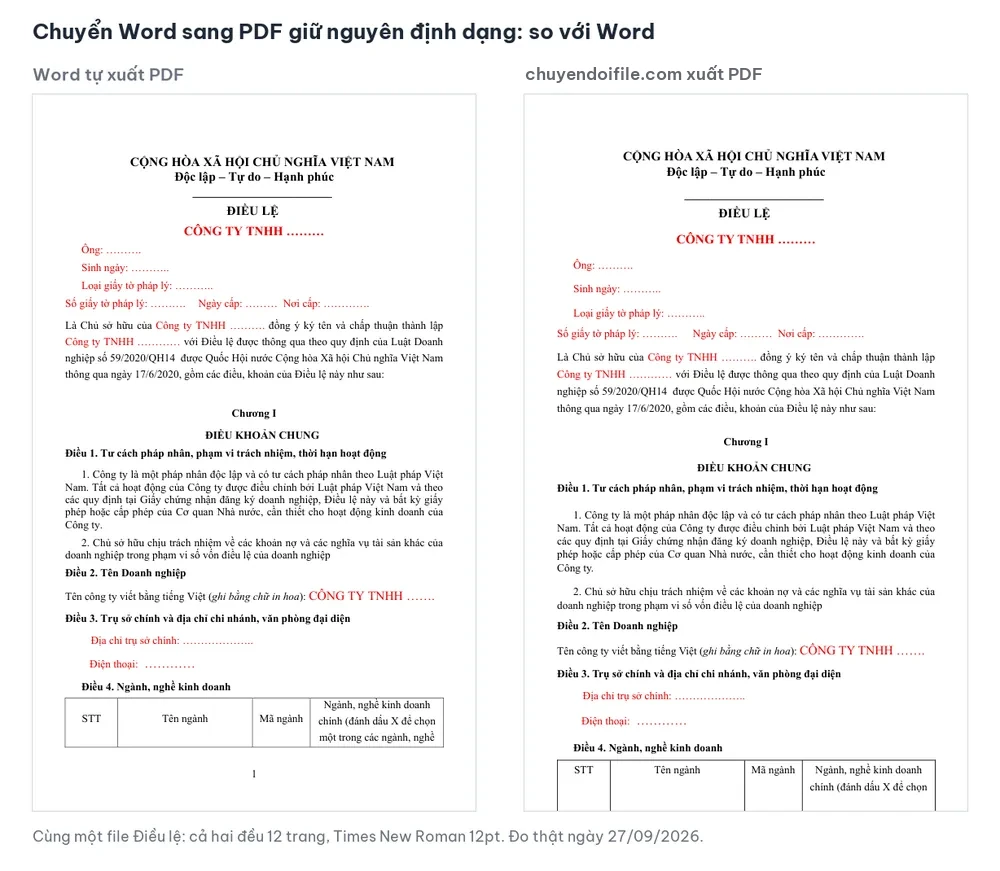
cụ, chúng tôi đã đo trên 3 tài liệu thật có logo, bảng biểu và nội dung song
ngữ: số trang bản PDF khớp tuyệt đối với bản Word (4 trang ra 4, 4 ra 4, 5 ra
5). Ảnh giữ đúng kích thước, chữ giữ căn lề và màu, bảng giữ độ rộng cột.
| Nội dung trong file Word | Kết quả khi chuyển |
|---|---|
| Văn bản, đơn từ, báo cáo, luận văn, CV | Giữ tốt |
| Bảng biểu, danh sách đánh số, ảnh chèn trong bài | Giữ tốt |
| Đầu trang, chân trang, đánh số trang | Có thể lệch |
| Phông chữ lạ chưa cài trên máy đang dùng | Bị thay bằng phông khác |
File .doc đời cũ (trước Office 2007) |
Không đọc được |
Chữ trong bản PDF vẫn là chữ thật: bôi đen, sao chép và tìm kiếm được. Đây là điểm khác với các cách "chụp màn hình rồi ghép lại", vốn biến cả trang thành ảnh.
Vì sao chuyển file Word sang PDF bị lỗi font?
Chuyển file Word sang PDF online không bị lỗi font phụ thuộc vào máy bạn đang
dùng có phông đó hay không. File .docx thường chỉ ghi tên phông chứ không
mang theo phông. Máy nào có sẵn phông thì hiện đúng; máy nào thiếu thì trình duyệt
thay bằng phông gần giống nhất. Chữ vẫn đọc được, nhưng độ rộng chữ khác đi làm
dòng xuống hàng khác chỗ, và cả trang có thể dồn lệch theo.
Lỗi này hay gặp ở ba trường hợp:
- File soạn bằng phông VNI hay .VnTime đời cũ. Máy mới gần như không còn cài các phông này, chữ có dấu dễ thành ký tự lạ.
- File dùng phông thiết kế, phông tải trên mạng về, phông riêng của công ty.
- Soạn trên máy Mac rồi chuyển trên máy Windows, hoặc ngược lại.
Cách sửa, từ nhanh đến chắc:
- Đổi sang phông phổ biến trước khi chuyển: Times New Roman, Arial, Calibri
có sẵn trên hầu hết máy Windows. Trong Word, bấm
Ctrl + Ađể chọn hết rồi đổi phông một lần. - Chuyển trên đúng máy đã soạn file. Máy soạn chắc chắn có phông đó.
- File đang dùng mã VNI hay TCVN3 cũ thì nên chuyển mã sang Unicode trước, bằng công cụ chuyển mã của bộ gõ tiếng Việt, rồi mới chuyển sang PDF.
Nhìn ở bước xem trước là biết ngay: chữ có dấu hiện sai hoặc dòng xuống hàng khác bản Word thì sửa phông trước, đừng tải PDF.
Chuyển Word sang PDF bị nhảy trang phải làm sao?
Nhảy trang là khi một đoạn, một bảng hay một ảnh bị đẩy sang trang sau, để lại khoảng trắng lớn ở trang trước, hoặc số trang bản PDF nhiều hơn bản Word. Nguyên nhân hay gặp nhất không nằm ở công cụ mà nằm ở cách soạn file:
- Dùng nhiều lần Enter để đẩy chữ sang trang mới. Trên máy bạn thì vừa khít,
nhưng chỉ cần phông lệch một chút là dòng trống thừa tràn sang trang sau. Cách
đúng là đặt con trỏ ở đầu đoạn cần sang trang rồi bấm
Ctrl + Enter(ngắt trang). Ngắt trang kiểu này cố định, không trôi. - Bảng dài nằm sát cuối trang. Hàng cuối bị đẩy sang trang sau kéo theo cả bảng. Trong Word, vào Thuộc tính bảng (Table Properties), thẻ Hàng (Row), bật tuỳ chọn cho hàng ngắt sang trang (Allow row to break across pages) để bảng tách tự nhiên.
- Ảnh đặt kiểu "nằm trên chữ" hay "nằm sau chữ". Ảnh neo tự do dễ chạy chỗ khi dàn lại trang. Đổi sang kiểu "Thẳng hàng với văn bản" (In Line with Text) là ảnh đứng yên theo dòng.
Mẹo kiểm nhanh: sau khi kéo file vào, trang ghi số trang ước tính của bản dựng. So với số trang trên thanh trạng thái của Word. Hai số bằng nhau thì khả năng cao là không nhảy trang. Lệch thì cuộn xem trang nào bị đẩy, sửa đúng chỗ đó trong Word rồi chuyển lại.
Chuyển Word sang PDF có vừa trang giấy A4 không?
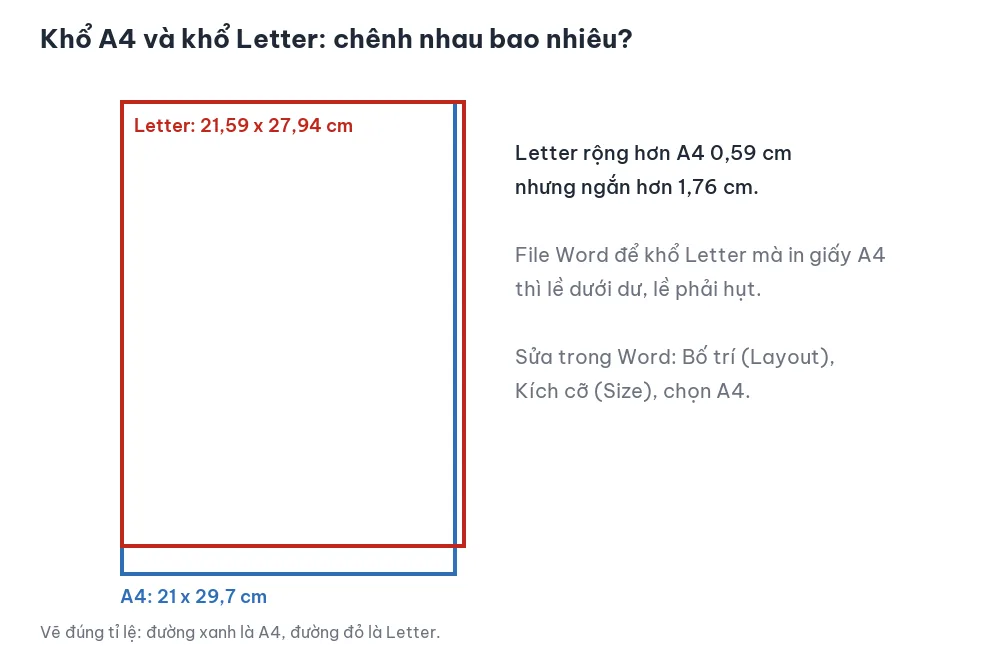
Có, nếu file Word đã đặt khổ A4. Công cụ lấy đúng khổ giấy khai trong file. Vấn đề là không phải file nào cũng là A4: mẫu tải từ trang nước ngoài, hoặc Word cài bản tiếng Anh, thường mặc định khổ Letter (21,59 x 27,94 cm), ngắn hơn và rộng hơn A4 (21 x 29,7 cm) một chút. In ra giấy A4 thì lề dưới dư, lề phải hụt.
Kiểm và sửa trong Word trước khi chuyển:
- Vào thẻ Bố trí (Layout), bấm Kích cỡ (Size).
- Chọn A4.
- Lưu file rồi kéo lại vào công cụ.
Ở hộp thoại in, ô Khổ giấy cũng nên để A4 cho khớp.
Vì sao chuyển Word sang PDF bị lỗi ảnh hoặc mất chữ?
Phần lớn nội dung trong file Word được dựng lại đúng. Nhưng có vài loại đối tượng "đặc biệt" của Word mà trình duyệt không vẽ lại được giống hệt:
- Hộp văn bản (Text Box), WordArt, SmartArt. Chữ nằm trong các hộp này có thể lệch chỗ hoặc không hiện.
- Biểu đồ vẽ bằng Word hay Excel nhúng trong file. Có thể không hiện đúng.
- Công thức toán gõ bằng công cụ Phương trình.
Vì vậy bước xem trước là bắt buộc, không phải cho có. Cuộn hết một lượt, dừng lại ở những trang có sơ đồ, biểu đồ, hộp chữ. Thấy thiếu thì có hai cách:
- Chuyển đối tượng đó thành ảnh trong Word: chọn nó,
Ctrl + C, rồi dán lại bằng Dán đặc biệt (Paste Special), chọn dạng ảnh PNG. Ảnh thì được giữ đúng kích thước. - File có nhiều sơ đồ, biểu đồ phức tạp thì dùng chính phần mềm Word để xuất PDF (xem phần cuối).
Mục lục cũng thuộc nhóm này. Mục lục tự động của Word vẫn hiện đầy đủ chữ và số trang, nhưng số trang lấy theo lần cập nhật gần nhất trong Word. Trước khi chuyển, bấm chuột phải vào mục lục, chọn Cập nhật trường (Update Field) để số trang đúng với bản hiện tại. Nếu mục lục trong Word đang bấm nhảy trang được, bạn đừng chắc bản PDF cũng bấm được: hãy mở file PDF thử trước khi gửi.
Đầu trang, chân trang và số trang có giữ nguyên định dạng không?
Đây là phần có thể lệch nhất. Đầu trang, chân trang và số trang tự động hiện ra trong bản PDF, nhưng vị trí có thể xê dịch vài milimét so với bản Word, nhất là khi file dùng đầu trang khác nhau cho trang đầu, trang chẵn và trang lẻ, hoặc chia nhiều phần (section) với cách đánh số riêng.
Cách xử lý thực tế:
- Văn bản thông thường chỉ có số trang ở giữa chân trang: thường vẫn ổn, chỉ cần liếc qua bước xem trước.
- Luận văn, hồ sơ thầu cần đầu trang, chân trang chuẩn từng milimét: nên xuất bằng phần mềm Word.
File .doc cũ chuyển Word sang PDF được không?
Không. Công cụ chỉ đọc định dạng .docx, tức định dạng
Office Open XML
mà Word dùng từ bản 2007 trở đi. File .doc đời cũ lưu theo kiểu khác hẳn, trình
duyệt không đọc được.
Cách chuyển rất nhanh: mở file bằng Word, chọn Tệp, Lưu thành, chọn loại
Tài liệu Word (.docx), lưu lại, rồi kéo file mới vào công cụ. Nhân tiện kiểm luôn phông chữ, vì file
.doc cũ rất hay dùng phông VNI hay .VnTime nói ở trên.
Khi nào nên dùng phần mềm Word để xuất PDF?
Nói thẳng: nếu máy bạn có sẵn Microsoft Word bản quyền, xuất PDF từ chính Word là cách giữ nguyên định dạng tốt nhất, vì không có bước dựng lại nào cả. Trong Word chọn Tệp, Lưu thành, loại PDF. Microsoft có hướng dẫn chính thức cho việc này.
Công cụ trên trang này dành cho những lúc không có Word bên cạnh:
- Máy mượn, máy ở tiệm photo, máy công ty không cài Office.
- Máy chỉ có bản Word xem thử hoặc bản đã hết hạn, không cho lưu.
- Cần chuyển gấp một file nhận qua Zalo hay email mà không muốn cài gì thêm.
Câu hỏi thường gặp
Chuyển Word sang PDF online có mất phí không?
Không. Không đăng ký, không giới hạn số lần dùng, không đóng dấu chìm hay chèn logo lên file PDF.
Chuyển Word sang PDF có bị tải file lên máy chủ không?
Không. File được đọc và dựng lại ngay trong trình duyệt trên máy bạn, không có bản sao nào gửi đi. Với hợp đồng, bảng lương hay hồ sơ cá nhân thì đây là điều đáng để ý.
Có chuyển nhiều file Word sang PDF cùng lúc được không?
Hiện chưa. Công cụ nhận một file mỗi lần. Nhiều file thì chuyển lần lượt, rồi dùng công cụ Nối PDF để ghép thành một file nếu cần nộp chung.
Bản PDF có sửa lại được như file Word không?
Không sửa trực tiếp như Word được. PDF sinh ra để giữ cố định bố cục. Muốn sửa nội dung thì sửa trong file Word gốc rồi chuyển lại. Vì vậy nên giữ file Word gốc, đừng chỉ lưu bản PDF.